Google Chrome incorpora las actualizaciones en segundo plano, aunque no siempre las aplica de inmediato. El navegador debe cerrarse y abrirse de nuevo para completar el proceso, por lo que un ordenador en el que Chrome lleva días abierto puede seguir utilizando una versión anterior.
Las actualizaciones automáticas tienen como objetivo incluir las últimas correcciones de seguridad, según explica la página de ayuda oficial de Chrome. Antes de instalar una nueva versión, Google también indica que conviene comprobar que el sistema operativo es compatible y que el equipo cumple los requisitos mínimos.
Cómo revisar Chrome en un ordenador
La comprobación se realiza desde el propio navegador. Estos son los pasos que detalla la ayuda de Chrome para un ordenador:
- Abre Chrome y pulsa el icono de Más, situado en la parte superior derecha.
- Entra en Ayuda y selecciona Información de Google Chrome.
- La pantalla muestra el número de versión instalado y busca actualizaciones automáticamente.
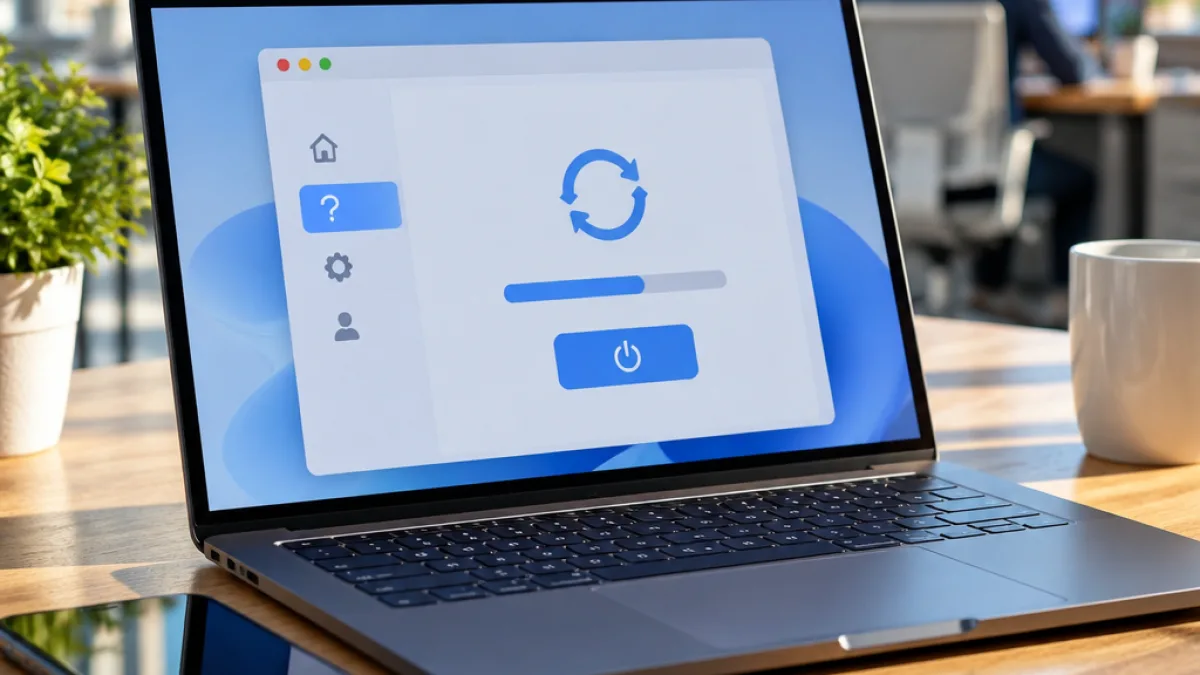
- Si hay una actualización pendiente, pulsa Reiniciar para aplicarla.
Cuando el botón «Reiniciar» no aparece, Chrome ya está utilizando la versión más reciente. Si eliges «Ahora no», la instalación queda aplazada hasta el siguiente reinicio del navegador.
Chrome conserva las pestañas y ventanas abiertas al volver a iniciarse, pero las ventanas de incógnito no se recuperan. En Windows, la ayuda de Google indica que hay que cerrar todas las pestañas y ventanas de Chrome en el escritorio y reiniciar el navegador.
En Mac, cuando Chrome está dentro de la carpeta de aplicaciones, la opción Actualizar Chrome automáticamente para todos los usuarios, disponible en «Información de Google Chrome», permite que la actualización se aplique a todas las cuentas del equipo. La ayuda oficial también contempla las comprobaciones en Android y iPhone, aunque el procedimiento detallado recogido en la información publicada corresponde al ordenador.
En la práctica
- Si Chrome permanece abierto durante varios días, comprueba manualmente si hay una actualización pendiente.
- En un ordenador, la ruta indicada es Más > Ayuda > Información de Google Chrome.
- El botón «Reiniciar» aplica la actualización; «Ahora no» la retrasa hasta el próximo reinicio.
- Las ventanas de incógnito no se vuelven a abrir después de reiniciar Chrome.