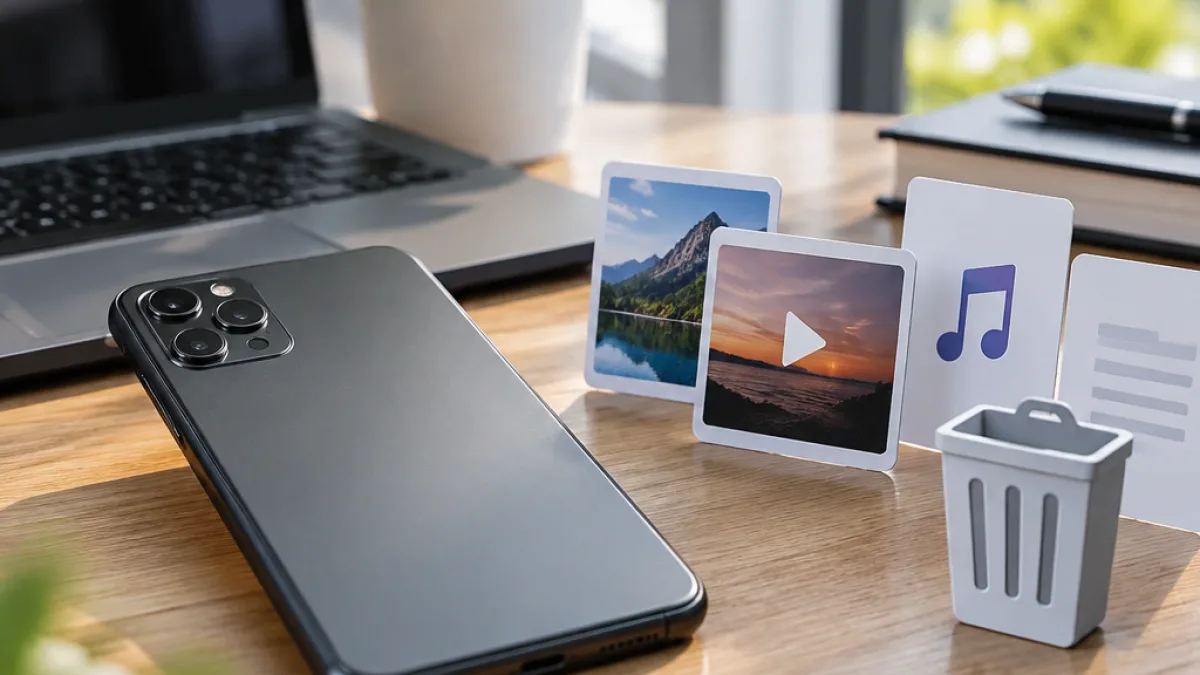
WhatsApp incluye una herramienta para localizar los archivos que más espacio ocupan en el móvil y borrarlos sin tener que eliminar conversaciones enteras. Aunque suele identificarse como la «papelera» de la aplicación, no es un contenedor independiente desde el que se puedan recuperar mensajes eliminados.
Radiomitre explica que esta función sirve para revisar el contenido multimedia y los documentos guardados en WhatsApp. Desde el mismo apartado se pueden encontrar fotos, vídeos, audios y documentos recibidos tanto en chats individuales como en grupos, y decidir cuáles conservar y cuáles eliminar.
Cómo revisar los archivos almacenados
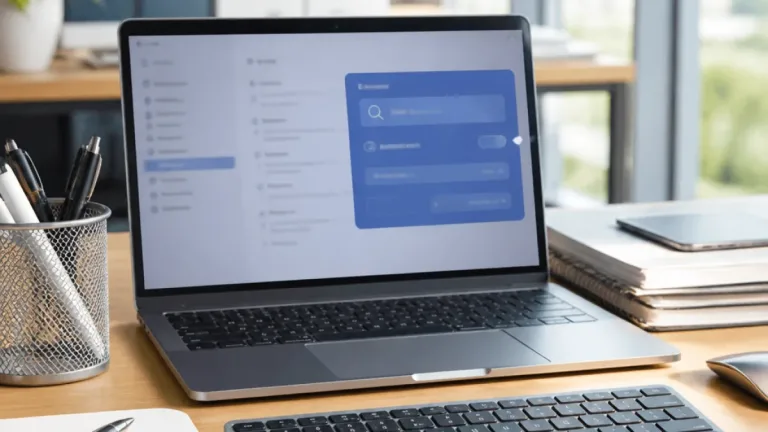
Para acceder a la herramienta hay que abrir WhatsApp, entrar en los ajustes y seleccionar «Almacenamiento y datos». Después, se debe pulsar «Administración de almacenamiento». La aplicación muestra entonces los archivos guardados y permite identificar el contenido que ocupa más memoria.
Dentro de esa sección es posible examinar los elementos antes de borrarlos. Para eliminar uno o varios archivos, hay que tocar «Seleccionar», marcar los contenidos que ya no se necesitan y pulsar el icono de la papelera. La eliminación debe confirmarse después de comprobar cada elemento: una fotografía, una nota de voz o un documento podrían no estar guardados en otro lugar.
Los vídeos largos o de alta resolución suelen concentrar una parte importante del almacenamiento. También pueden acumularse fotografías, GIF, notas de voz y documentos que se han descargado varias veces. La revisión permite localizar qué conversaciones reúnen más archivos y actuar sobre ellos sin borrar el historial completo del chat.
Cómo limitar nuevas descargas
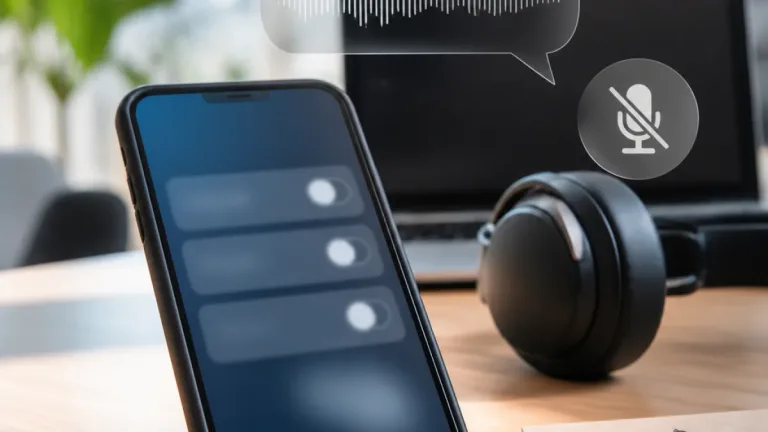
La misma zona de WhatsApp ofrece opciones para configurar la descarga automática. En «Almacenamiento y datos» se puede elegir qué tipos de archivos se descargan cuando el móvil utiliza datos móviles, una red Wi-Fi o roaming. Ajustar estas opciones puede reducir la acumulación de contenido que no se necesita conservar.
En la práctica
- La herramienta afecta a los archivos almacenados por WhatsApp en el móvil, no a una papelera desde la que recuperar mensajes eliminados.
- La ruta indicada es WhatsApp > Ajustes > Almacenamiento y datos > Administración de almacenamiento.
- Antes de confirmar un borrado, conviene comprobar si el archivo está guardado en otro lugar.
- También se pueden revisar las opciones de descarga automática para datos móviles, Wi-Fi y roaming.