
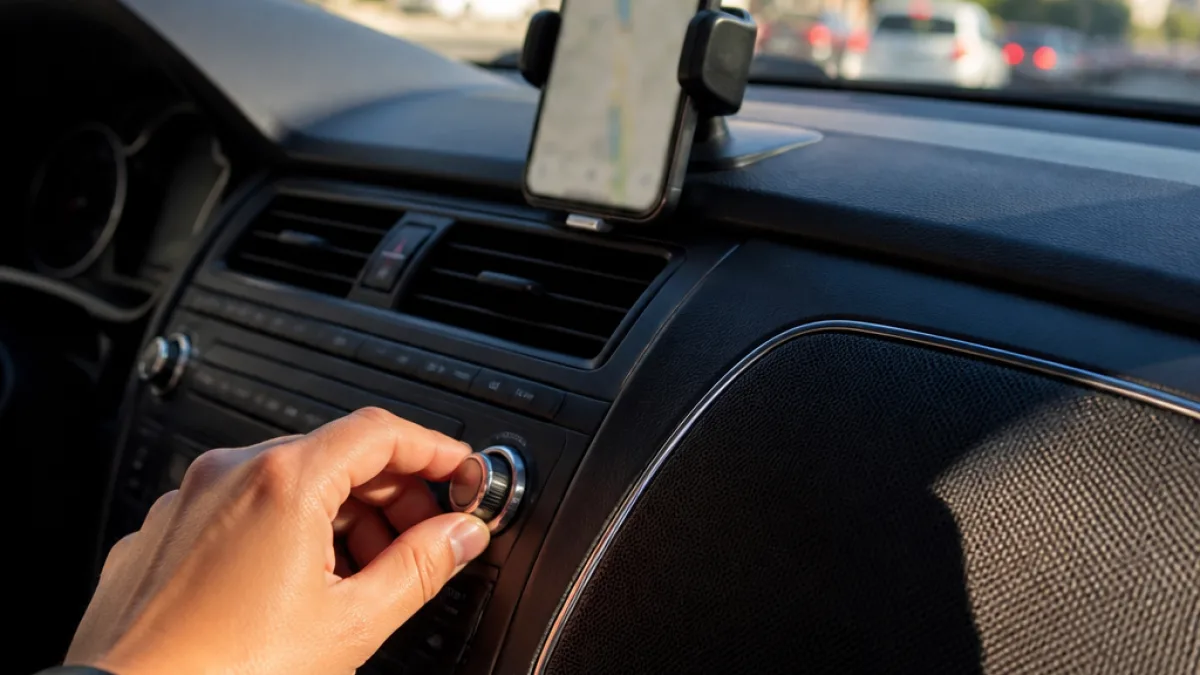
Que Google Maps muestre la ruta pero no reproduzca las indicaciones por voz es un problema frecuente y, en la mayoría de los casos, solucionable sin reinstalar la aplicación. MovilZona identifica las causas más habituales y ofrece los controles que conviene revisar antes de buscar alternativas.
Entre los motivos más comunes está el envío del sonido por el canal equivocado: el teléfono intenta reproducir la voz por Bluetooth hacia la radio del coche cuando esta está en modo FM o auxiliar. Otra causa habitual es que el volumen multimedia del dispositivo esté muy bajo; las instrucciones de navegación usan ese canal de audio, distinto al de llamadas o timbre. También pueden intervenir las restricciones del sistema (modo de ahorro de batería o permisos que limitan procesos en segundo plano) o una configuración de Google Maps que tenga las indicaciones desactivadas.
Qué comprobar primero
- Inicia una ruta de prueba en Google Maps y toca el icono de altavoz en la columna flotante derecha del mapa: debe estar en Sonido activado para oír las instrucciones completas; si aparece un altavoz con un signo de exclamación, solo se reproducen alertas puntuales (tráfico, radares).
- Toca la barra superior con la instrucción de la ruta para forzar la reproducción de un mensaje de voz y comprobar que el audio sale.
Si ese control no soluciona el silencio, MovilZona recomienda revisar la configuración dentro de la propia aplicación en Android. Abre Google Maps, toca tu foto de perfil y entra en Ajustes. Desde allí, en Ajustes de navegación, comprueba que el nivel de voz esté en «Más alto» o «Normal»; si está en un nivel bajo o desactivado, las indicaciones pueden no oírse.
También conviene verificar la conexión Bluetooth y el estado de la radio del coche: si el teléfono envía audio por Bluetooth pero la unidad del vehículo está en una entrada diferente (FM, AUX) no se escuchará nada. En ese caso, cambiar la entrada de la radio o desconectar el Bluetooth temporalmente suele restaurar la voz de Google Maps.
En la práctica
- Este problema puede afectar a cualquier móvil independientemente del modelo; prueba primero con la ruta de prueba y el icono del altavoz dentro del mapa.
- En Android, ve a Ajustes > Ajustes de navegación en Google Maps y asegúrate de que el nivel de voz esté en «Más alto» o «Normal» (pasos según MovilZona).
- Si usas Bluetooth en el coche, comprueba que la unidad esté en la entrada correcta; si está en FM o AUX y el teléfono envía audio por Bluetooth, la voz no sonará.
- Revisa el volumen multimedia del teléfono y las restricciones del sistema (ahorro de batería o permisos que limiten procesos en segundo plano) antes de desinstalar la app.